
DEVICE SWITCH
poipiku 换机之后
poipiku 这个应用换设备不需要迁移工具:账号就是那份数据。真正容易出问题的是顺序——旧机还没确认能登就先清了数据,新机又卡在验证信上,两头都进不去。按这套顺序走一遍比较稳。
旧机先确认三件事
在动新机之前,把旧机上的三件事确认一遍,避免中途失去唯一的入口。
- 记得注册用的是哪个邮箱。记不清就去设置里看账号信息。
- 密码还能用。不确定就先在旧机上退出再登一次,验证通过再往下走。
- 邮箱能收到信。忘了密码邮件进不来,换机就会卡住。
这三件事都过了,再装新机。顺序反过来,一旦邮箱收不到信,旧机已经被清空,恢复会比较麻烦。
新机登录的两种路径
装好之后打开,登录页给两条路:用邮箱加密码,或先在网页版注册再回到应用里登录。前者快,后者适合原本就在网页版上活跃的人。
如果提示「账号不存在」,先确认有没有打错域名后缀,再确认当初是不是用了第三方账号注册——那种情况没有独立密码,要走找回流程设一个。
哪些设置要手动补
登录完会发现作品、关注、收藏都在,但有几项是空的。这不是同步失败,是这些设置本来就不存在账号里。
- 通知权限:系统层面的授权要重新给一次。
- 图片缓存:之前的图不会带过来,重新加载即可。
- 自动播放与预加载:默认值可能与旧机不同,按流量习惯设一次。
- 指纹或手势锁:属于本机安全设置,需要重新开启。
双端并用时的取舍
两台设备同时在线是支持的,但通知会两边都响。比较省心的做法是:常用的那台留全部通知,另一台只留私信,其余关掉。
整理清单这类操作建议固定在一台上做,两边同时改同一个盒子容易出现「改了这边那边又变回去」的错觉,实际上是刷新顺序问题。
旧机退役前的清理
确认新机能正常登录、能发一篇测试投稿之后,再处理旧机。顺序是:退出账号,清应用数据,最后再恢复出厂或转手。
直接卸载而不退出,账号会保留一个「在线」状态。虽然不影响新机使用,但在设备列表里会留下一条记录。
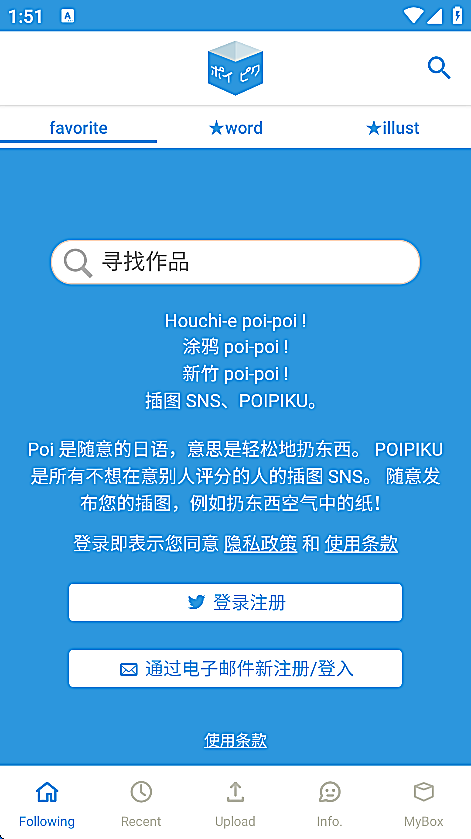
在新设备上装一次
装完直接用原邮箱登录,其余数据会自己回来。